AI一人公司基础课 -- Git 和 GitHub 的介绍与配置
这一集只做三件事:
-
注册 GitHub 账号
-
安装 Git
-
配置 Git 的用户名和邮箱
先把最基础的账号和工具准备好就够了。创建仓库、推送代码、部署网站,后面需要的时候再讲,而且大部分 Git 操作都会交给 AI 来做。
一、Git 和 GitHub 是什么
很多人第一次听到 Git 和 GitHub,会以为它们是同一个东西。其实不是。
Git 是装在你电脑上的版本管理工具。它可以记录代码的每一次修改。以后写网站时,如果改出问题了,可以回退到之前的版本。
GitHub 是一个代码托管网站。你可以把本地代码上传到 GitHub,这样代码就有了云端备份,后面 Cloudflare 部署网站时也会用到它。
简单理解:
-
Git:管理你电脑里的代码版本
-
GitHub:把代码放到网上保存
这一集先不操作仓库,只把账号和本地环境准备好。
二、注册 GitHub 账号
打开 GitHub 官网:https://github.com
点击右上角 Sign up 注册。
进入注册页面后,你会看到类似下面这样的表单:
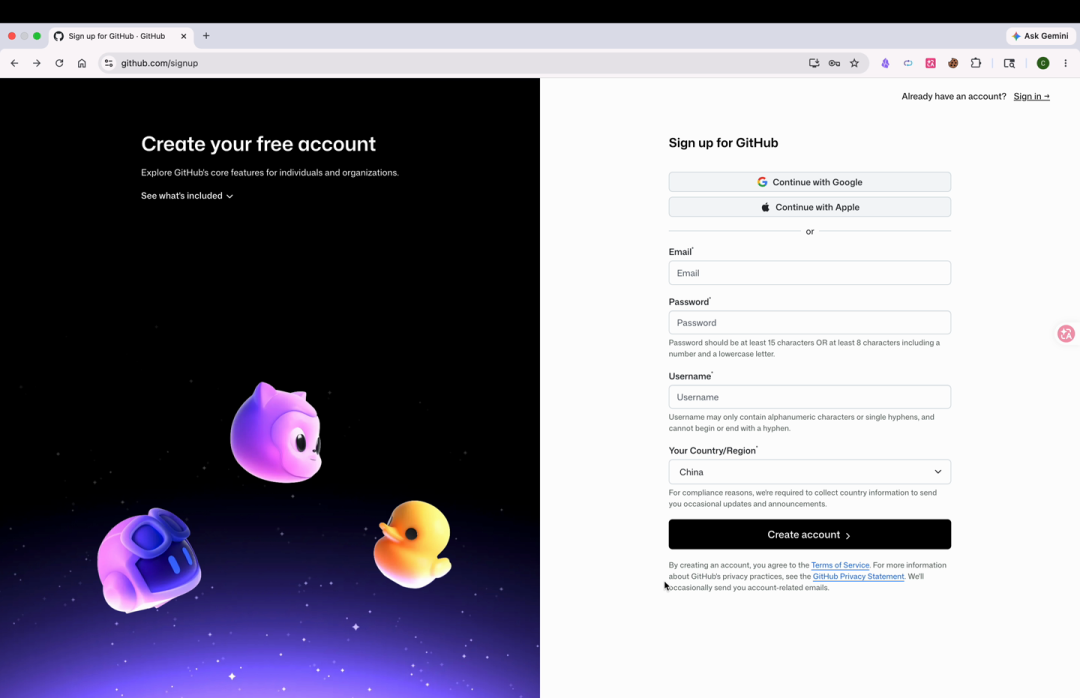
按照页面提示填写:
-
邮箱用一个你能长期访问的邮箱
-
用户名建议用英文小写和数字,不要用中文
-
用户名会出现在你未来的项目地址里,比如
github.com/你的用户名/项目名 -
密码保存好
-
国家或地区按实际情况选择即可
填完后点击 Create account。
接下来 GitHub 会让你验证邮箱。打开你的邮箱,找到 GitHub 发来的验证码邮件,把验证码填回页面:
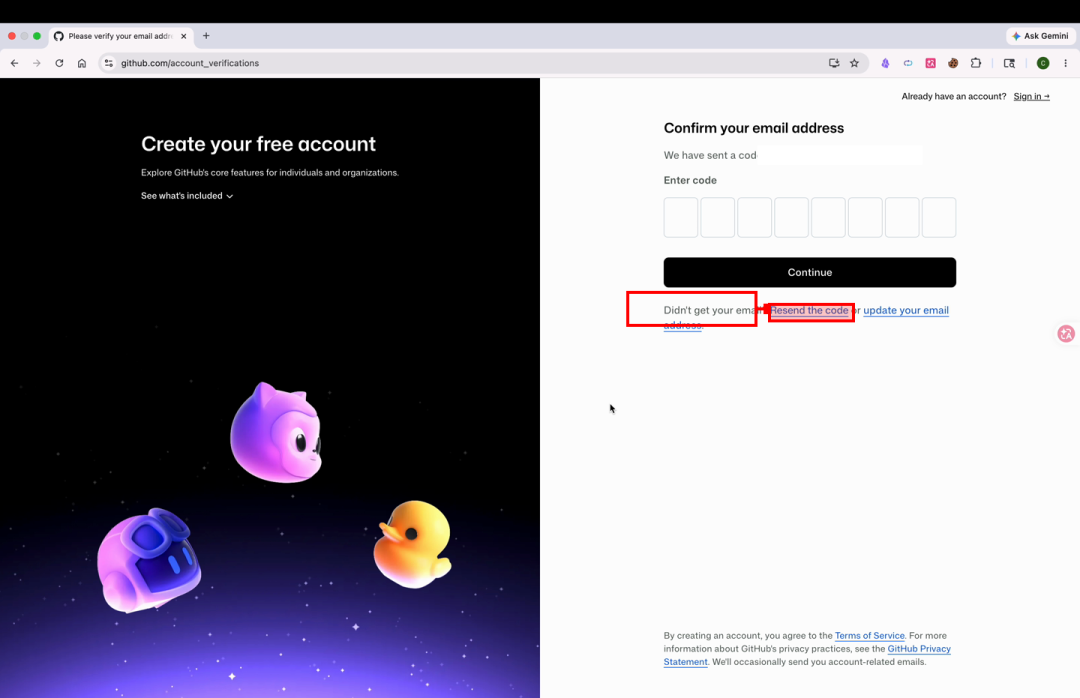 如果没有收到验证码邮件,先检查垃圾邮件箱;还是没有的话,点击页面上的 Resend the code,让 GitHub 重新发送验证码。
验证完成后,如果能进入 GitHub 首页,就说明注册成功:
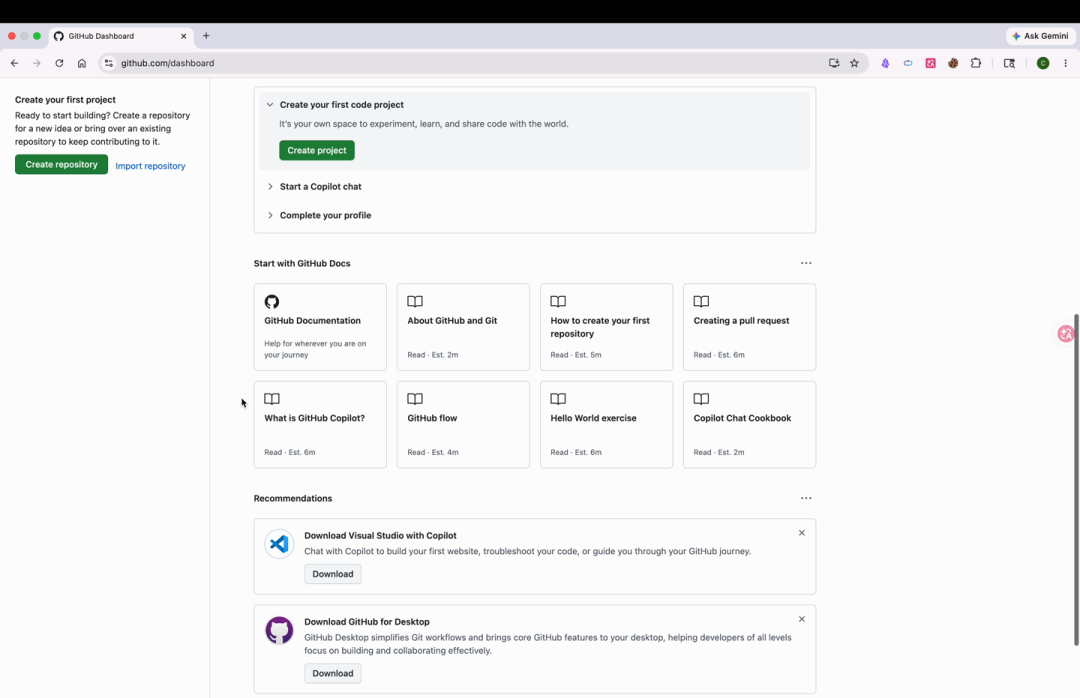
这一集不需要创建仓库,也不需要点 GitHub 里的其他功能。
找到你的 GitHub 主页地址
注册完成后,还要找到你的 GitHub 主页地址,作业打卡时要发出来。
最简单的方法:
-
点击 GitHub 右上角的头像
-
点击 Your profile
-
进入个人主页后,复制浏览器地址栏里的网址
这个网址一般长这样:
https://github.com/你的用户名
比如你的用户名是 xiaoming,那你的 GitHub 主页就是:
https://github.com/xiaoming
把这个地址保存好,后面作业打卡要用。
三、安装 Git
Mac 和 Windows 的安装方式不一样,下面分开讲。
Mac 用户
Mac 上先打开 终端。终端就是 Mac 里用来输入命令的窗口。
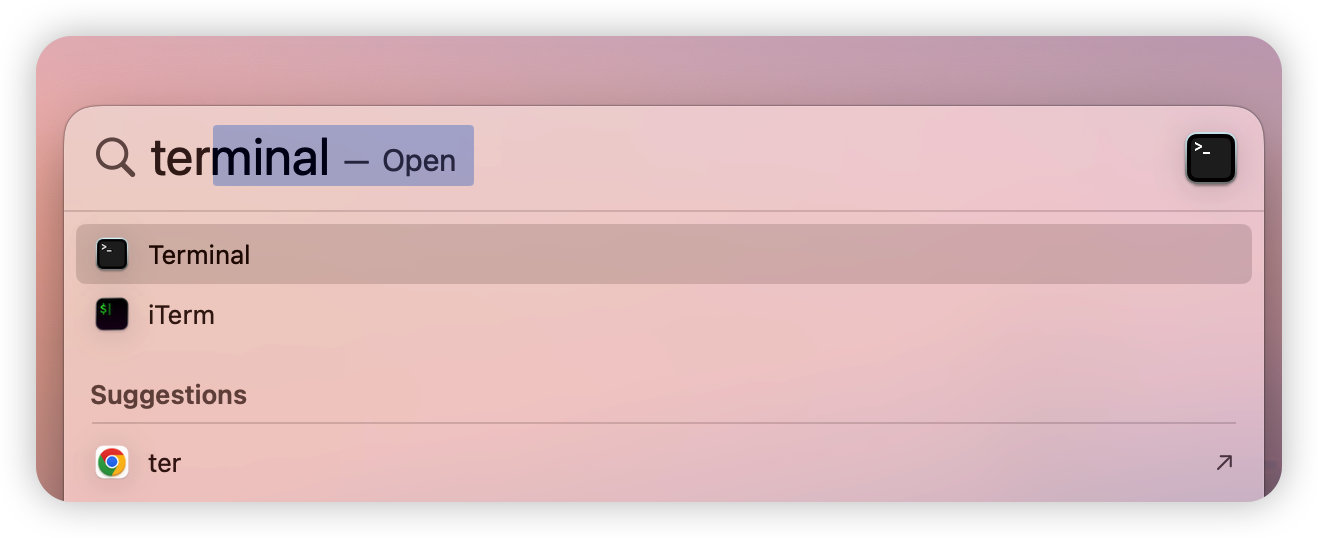
最简单的打开方式:
-
按键盘上的
Command + 空格 -
输入
Terminal -
按 回车 打开
先检查电脑里有没有 Git。有些 Mac 之前装过 Xcode、Command Line Tools、开发工具或其他软件,Git 可能已经顺带装好了;如果已经有,就不用重复安装。
git version
如果你看到类似这样的版本号:
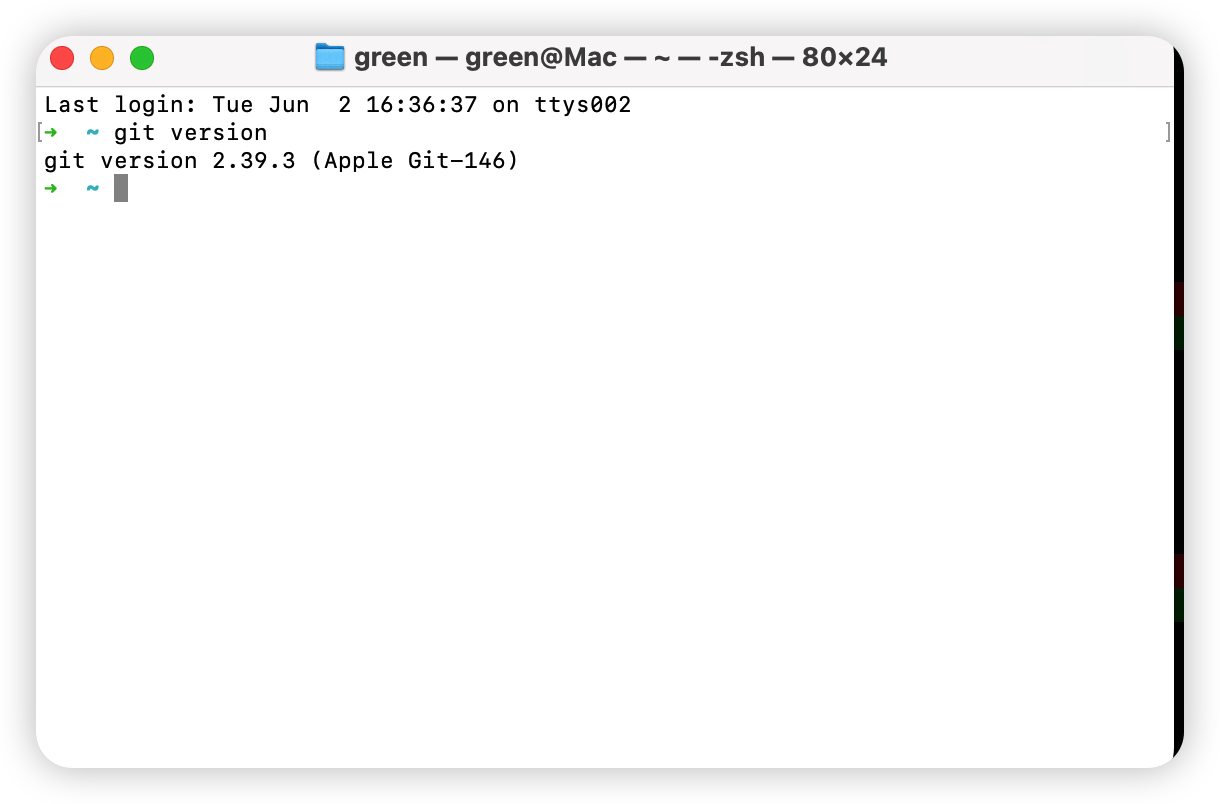 说明 Git 已经装好了,可以跳到下一节。
如果你运行 git version 后,系统弹出安装 Command Line Tools 的窗口,直接点 安装。这是苹果官方的开发者命令行工具,里面包含 Git。
如果没有自动弹出安装窗口,就手动运行:
xcode-select --install
然后按弹窗提示完成安装。
安装完成后,再运行一次:
git version
看到版本号,就说明安装成功。
Windows 用户
Windows 用户直接安装 Git for Windows。
不过安装前也可以先检查一下。有些同学以前装过 VS Code、开发工具,或者电脑被别人配置过,Git 可能已经存在。
打开 Windows 自带的 命令提示符(CMD):
-
点击 Windows 开始菜单
-
搜索
cmd -
打开 命令提示符
输入:
git version
如果能看到版本号,说明 Git 已经装好了,可以跳到下一节。否则继续往下安装。
-
下载 Git for Windows
-
双击安装包
-
大部分安装选项保持默认,一路下一步即可
但有一个页面一定要认真看:Adjusting your PATH environment。
这个页面会问你:要不要把 Git 命令加到 Windows 的环境变量里。
这里一定要选择:
Git from the command line and also from 3rd-party software
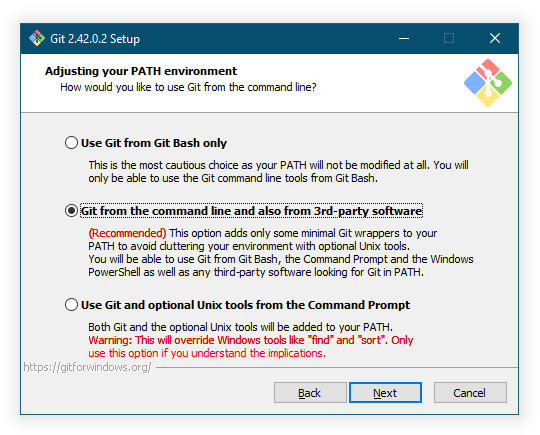
这个选项的意思是:安装完以后,Windows 自带的命令行工具,以及 VS Code、Codex 这类第三方工具都能找到
git。
这个选项通常是推荐选项,但不要只靠默认值。安装时看到这一页,请你确认选中的就是 Git from the command line and also from 3rd-party software。
其他页面继续保持默认,点 Next,直到安装完成。
Windows 上怎么验证 Git 装好了
安装完成后,重新打开一个命令行窗口。用 Windows 自带的 Terminal 或 命令提示符(CMD) 都可以。
最简单的打开方式:
-
点击 Windows 开始菜单
-
搜索
cmd -
打开 命令提示符
打开后输入:
git version
看到版本号就说明成功。
如果提示 git 不是命令,通常就是安装时 PATH 选项没选对,或者安装后没有重新打开命令行窗口。先关闭命令行窗口再重新打开试一次;如果还不行,就重新安装 Git for Windows,并确认选中 Git from the command line and also from 3rd-party software。
四、配置 Git 用户名和邮箱
Git 装好以后,还需要告诉 Git:以后提交代码时,应该显示谁的名字和邮箱。
Mac 用户在终端里运行。
Windows 用户就在刚才打开的 命令提示符(CMD) 里运行。
把下面命令里的名字和邮箱换成你自己的:
git config --global user.name "你的名字"git config --global user.email "你的邮箱"
例如:
git config --global user.name "xiaoming"git config --global user.email "[email protected]"
邮箱建议使用你注册 GitHub 的邮箱。这样以后代码提交记录更容易和你的 GitHub 账号对应上。
配置完成后,检查一下:
git config --global user.namegit config --global user.email
如果输出的是你刚才设置的名字和邮箱,就说明配置成功。
五、本集小结 + 作业打卡
这一集你应该完成:
-
✅ 注册好 GitHub 账号
-
✅ 知道自己的 GitHub 主页地址
-
✅ Mac 或 Windows 上安装好 Git
-
✅ 能运行
git version -
✅ 配置好 Git 的
user.name -
✅ 配置好 Git 的
user.email
作业打卡
在训练营社群里发两样东西。
第一,发你的 GitHub 主页地址:
https://github.com/你的用户名
第二,发一张命令行截图,截图里包含下面三条命令的输出:
git versiongit config --global user.namegit config --global user.email
能看到 GitHub 主页地址、Git 版本号、你的用户名、你的邮箱,就算完成本集。